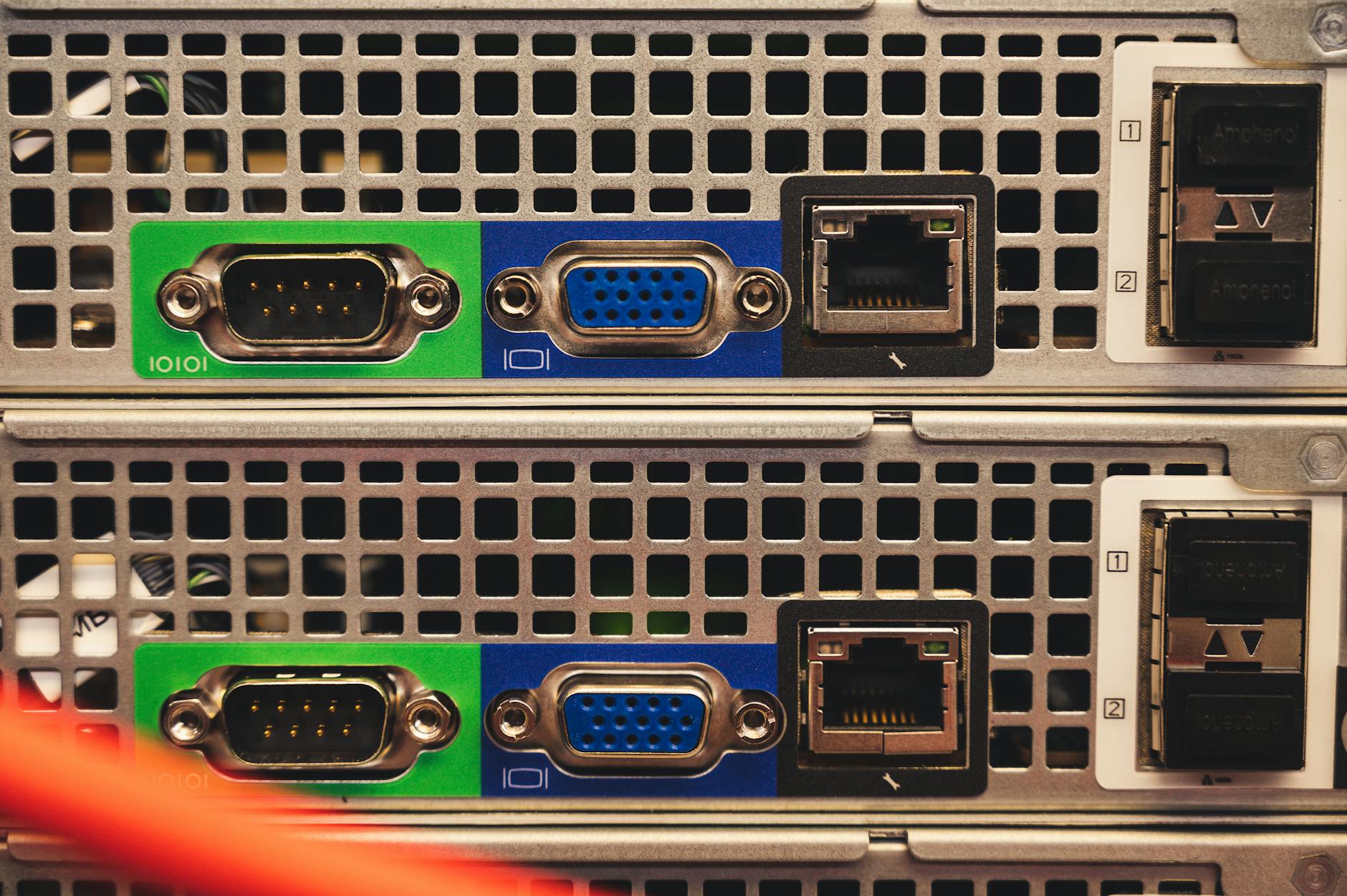
Po co domowy serwer na Linuksie i kiedy ma to sens
Domowy serwer a zwykły komputer – gdzie przebiega granica
Zwykły komputer w domu służy przede wszystkim do pracy „przy biurku”: przeglądanie internetu, gry, dokumenty, filmy. Włącza się go wtedy, gdy ktoś z niego korzysta, wyłącza – gdy jest niepotrzebny. Domowy serwer na Linuksie funkcjonuje inaczej: jest maszyną działającą co do zasady 24/7, dostępną w sieci lokalnej (a czasem także z internetu), która świadczy określone usługi – niezależnie od tego, czy ktoś siedzi przy klawiaturze.
Technicznie może to być ten sam fizyczny sprzęt: stary PC, mini‑komputer, niewielki serwer NAS. Różnica polega na roli. Serwer:
nasłuchuje w sieci na określonych portach (np. serwer plików, www, multimediów),
obsługuje wielu użytkowników jednocześnie (np. kilka laptopów w domu),
działa bez „kliknięcia” myszką – usługi startują automatycznie po włączeniu zasilania,
jest zaprojektowany tak, by był możliwie stabilny i przewidywalny.
Z tego powodu przy podejściu serwerowym ważniejsze stają się takie kwestie jak stabilność systemu, zdalne zarządzanie, kopie zapasowe czy zużycie energii. W praktyce, jeśli komputer ma pracować ciągle i coś „udostępniać innym” – wchodzisz w świat serwerów, nawet jeśli fizycznie to wciąż stary domowy desktop.
Jakie problemy rozwiązuje domowy serwer w sieci domowej
Domowy serwer na Linuksie rozwiązuje przede wszystkim problem rozproszenia danych i usług. Zamiast mieć pliki na pięciu różnych laptopach, zdjęcia tylko na jednym telefonie, a filmy „gdzieś na dysku USB”, można wszystko skupić w jednym, kontrolowanym miejscu. Typowe zastosowania:
centralne przechowywanie plików – wspólny katalog rodzinny ze zdjęciami, dokumentami, materiałami szkolnymi czy projektami,
backup – automatyczne kopie zapasowe komputerów i telefonów do jednego bezpiecznego punktu,
multimedia – serwer filmów, muzyki i seriali dostępny z telewizora, konsoli, smartfona,
usługi dodatkowe – np. własny notatnik, kalendarz, synchronizacja kontaktów, system do inteligentnego domu (Home Assistant), mały serwer www czy git.
Z punktu widzenia domowników wygoda polega na tym, że nie trzeba zastanawiać się, „na którym laptopie jest ten plik” ani przekazywać pendrive’a z pokoju do pokoju. Z punktu widzenia osoby administrującej kluczowe staje się uporządkowanie: wiadomo, gdzie są dane, jak się do nich dostać i jak je odtworzyć po awarii.
Kiedy domowy serwer ma sens, a kiedy lepiej zostać przy chmurze
Chmura komercyjna (Google Drive, OneDrive, Dropbox, iCloud) jest wygodna: nie trzeba niczego instalować, nie martwimy się sprzętem, aktualizacjami ani zasilaniem. Dla wielu osób to wystarcza. Domowy serwer na Linuksie ma sens wtedy, gdy pojawiają się dodatkowe potrzeby lub ograniczenia:
chcesz mieć pełną kontrolę nad danymi (gdzie leżą, kto je realnie widzi),
przechowujesz duże ilości danych (np. rodzinne wideo w jakości 4K) i chmura wychodzi drogo,
potrzebujesz specyficznych usług (np. Home Assistant, self‑hosted git, serwer gier), których chmura nie zapewnia,
traktujesz to jako projekt edukacyjny – chcesz nauczyć się Linuksa, sieci i administracji na żywym przykładzie.
Z drugiej strony, jeśli:
masz tylko jednego laptopa i telefon,
nie gromadzisz dużych zbiorów danych,
nie chcesz niczego konfigurować ani aktualizować,
to pełnoprawny domowy serwer może być nadmiarem. Niewielka przestrzeń w chmurze i dysk zewnętrzny z backupem będą wówczas rozwiązaniem prostszym i mniej wymagającym. Sytuacja zmienia się, gdy w domu zaczynają pojawiać się kolejne urządzenia, a dane przestają „mieścić się” w darmowych pakietach online.
Przykładowe scenariusze: od rodzinnej „chmury” po środowisko testowe
W praktyce domowe serwery Linuksowe pojawiają się w kilku powtarzalnych scenariuszach:
Pierwszy to rodzinna „chmura”. Jedna maszyna w szafce sieciowej lub pod biurkiem, na niej serwer plików plus prosty system do galerii zdjęć i kopii zapasowych. Domownicy logują się z laptopów z Windows, macOS i telefonów, widzą swoje katalogi, nie martwią się o utratę danych przy zmianie sprzętu.
Drugi scenariusz to serwer dla kilku domowników lub małej pracowni. Kilka osób pracuje na większych plikach (grafika, wideo, programowanie), więc potrzebny jest szybki dostęp z wielu komputerów i spójne kopie bezpieczeństwa. Dochodzi do tego często serwer multimediów, VPN do pracy zdalnej czy kontenery z dodatkowymi narzędziami.
Jakie wymagania postawić domowemu serwerowi – sprzęt, hałas, prąd
Minimalne i rozsądne wymagania sprzętowe: CPU, RAM, dyski
Do domowego serwera Linuksowego, szczególnie na start, nie są potrzebne serwerowe potwory. Wiele zastosowań obsłuży nawet stary komputer, który „nie wyrabia” w nowych grach. Kluczowe elementy to:
CPU – do serwera plików i prostych usług wystarczy nawet kilkuletni dwurdzeniowy procesor; gdy planujesz wirtualizację lub transkodowanie wideo (Plex/Jellyfin), przyda się 4–8 rdzeni i wsparcie sprzętowe dla wideo (np. Intel Quick Sync),
RAM – dla systemu i podstawowych usług komfortowe minimum to zwykle 4 GB; gdy planujesz Dockera, kilka kontenerów, maszyn wirtualnych czy systemy typu ZFS, realnie celowałbym w 8–16 GB,
dyski – na system dobrze mieć mały SSD (nawet 120–240 GB), na dane jeden lub kilka większych HDD; przy intensywnym użyciu kontenerów i VM-ek przyspiesza to pracę.
Linux ma opinię systemu „przyjaznego dla starego sprzętu” i co do zasady jest to prawda. Domowy serwer plików czy prosty serwer multimediów może działać na komputerze, który nie radzi sobie z nowoczesnym Windowsem. Trzeba jednak liczyć się z tym, że bardzo leciwy sprzęt bywa mniej energooszczędny i trudniejszy w ewentualnym serwisie (stare zasilacze, głośne wentylatory).
Typowe konfiguracje: od małego „always‑on” po Raspberry Pi
W praktyce da się wyróżnić kilka powtarzalnych konfiguracji domowego serwera:
mały, energooszczędny mini‑PC – np. używany komputer biurowy typu SFF lub NUC; zalety: małe zużycie prądu, stosunkowo cicha praca, wystarczająca moc do serwera plików, Dockera, Home Assistant, lekkich VM-ek,
mocniejsza maszyna do wirtualizacji – większa obudowa, więcej RAM i dysków, CPU z obsługą wielu rdzeni; przeznaczenie: testy wielu systemów, środowiska developerskie, serwery gier, intensywne użycie kontenerów,
Raspberry Pi lub podobny SBC – idealny, gdy zależy na minimalnym poborze mocy i ciszy; sprawdza się jako prosty serwer plików, DNS, VPN, Home Assistant czy pojedyncza web‑aplikacja.
Raspberry Pi bywa kuszącym wyborem, ale trzeba pamiętać o ograniczeniach: słabszy CPU, ograniczona ilość RAM, specyficzny dostęp do dysków (zwykle przez USB), czasem ograniczone I/O. Do nauki i prostych usług to świetna platforma, jednak w roli intensywnie używanego serwera rodzinnego szybciej ujawnia swoje granice niż niewielki PC klasy desktop.
Hałas, miejsce i zużycie energii – aspekty, które mocno wpływają na komfort
Domowy serwer zwykle pracuje całą dobę, a więc:
hałas – głośne wentylatory i dyski potrafią być bardzo uciążliwe, jeśli serwer stoi w pokoju, w którym ktoś śpi czy pracuje,
zużycie energii – różnica między maszyną pobierającą 20–30 W a 100–150 W potrafi być odczuwalna na rocznym rachunku,
miejsce i chłodzenie – upchnięcie serwera w ciasnej szafce bez przepływu powietrza zwykle kończy się wysokimi temperaturami, kurzem i skróceniem żywotności sprzętu.
W praktyce dobrze jest:
zaplanować lokalizację – np. kącik w szafce sieciowej, półka w przedpokoju, miejsce w pomieszczeniu gospodarczym,
zadbać o podstawowe chłodzenie – choćby jeden duży, wolnoobrotowy wentylator w obudowie i regularne czyszczenie kurzu,
wybrać sprzęt o rozsądnym TDP – biurowe jednostki lub nowsze mini‑PC często mają pobór mocy na tyle niski, że ich utrzymanie całodobowe nie jest wielkim obciążeniem.
Prosty test: jeśli w spoczynku pobór mocy serwera mieści się w okolicach 15–30 W, a w szczycie np. 60–80 W, to co do zasady jest to sensowne dla domu. Jeśli w idle maszyna „ciągnie” ponad 80–100 W, warto zastanowić się nad optymalizacją ustawień (np. oszczędzanie energii w BIOS/UEFI) lub wymianą na bardziej energooszczędną platformę.
Dyski, HDD vs SSD i kwestia RAID w domu
Dyski to newralgiczny element domowego serwera, bo zwykle to właśnie na nich spoczywają najważniejsze zdjęcia, dokumenty czy kopie zapasowe. Zwykła praktyka:
SSD na system – przyspiesza start, aktualizacje i ogólną responsywność; może być niewielki, byle niezawodny,
HDD na dane – 3,5‑calowe dyski talerzowe są zwykle tańsze w przeliczeniu na GB i wystarczająco szybkie do backupów i multimediów,
oddzielenie dysków – system na jednym nośniku, dane na innym ułatwia późniejsze naprawy i reinstalacje.
Często pojawia się pytanie o RAID. RAID (np. 1, 5, 6, 10) zwiększa odporność na awarię pojedynczego dysku (lub kilku, w zależności od poziomu), ale:
RAID nie jest kopią zapasową – nie chroni przed przypadkowym skasowaniem, zaszyfrowaniem przez ransomware ani przed fizycznym uszkodzeniem całej maszyny (np. zalanie, kradzież),
w razie poważniejszych problemów odzyskiwanie danych z macierzy bywa trudniejsze niż z pojedynczego dysku,
w domowych warunkach często lepiej mieć jeden/dwa większe dyski plus zewnętrzny backup niż skomplikowaną macierz bez porządnych kopii.
RAID ma sens, gdy serwer pełni ważną rolę (np. praca zawodowa, wiele osób jednocześnie), a przestój przy wymianie dysku byłby kłopotliwy. Nawet wtedy buduje się go równolegle ze strategią backupu offline lub do innej lokalizacji.
Podstawowe pojęcia: Linux serwerowy bez żargonu
Linux desktopowy a serwerowy – ta sama baza, inne podejście
Linux „na serwer” i Linux „na desktop” to w większości ten sam system. Różnice dotyczą głównie:
domyślnie instalowanych pakietów (na serwerze zwykle nie ma środowiska graficznego),
konfiguracji usług (na serwerze częściej włączone są komponenty sieciowe, logowanie zdalne przez SSH itd.),
priorytetów twórców dystrybucji (stabilność i bezpieczeństwo vs najnowsze funkcje graficzne).
Podstawą wciąż jest jądro Linuksa i zestaw narzędzi użytkowych. Komendy, pliki konfiguracyjne i logika systemu są bardzo podobne. Osoba, która pozna podstawy administracji na jednej dystrybucji, zwykle dość szybko odnajduje się na innej, niezależnie od tego, czy jest to wersja „Server”, czy „Desktop”.
Dystrybucja, jądro, repozytoria, pakiety, LTS i rolling release
Kilka pojęć z dokumentacji serwerowej pojawia się stale, więc dobrze je uporządkować:
Trzeci, coraz częściej spotykany, to platforma do własnych projektów IT. Osoba ucząca się administracji, Dockera, Kubernetes, systemów CI/CD, automatyzacji czy bezpieczeństwa sieciowego buduje sobie małe domowe laboratorium. Linux na domowym serwerze w takiej roli łączy funkcję narzędzia „użytkowego” (backup, multimedia) z piaskownicą do testów. Świetnie łączy się to z zainteresowaniami typu Informatyka, Nowe technologie, AI, gdzie domowy serwer pełni funkcję zaplecza do eksperymentów z nowymi rozwiązaniami.
Co to właściwie jest „dystrybucja Linuksa”
Samo jądro Linuksa to tylko rdzeń systemu operacyjnego. W codziennej pracy korzysta się z tzw. dystrybucji, czyli gotowego zestawu:
jądra (kernel) w konkretnej wersji,
programów użytkowych (powłoka, narzędzia tekstowe, menedżer pakietów),
domyślnych usług (np. serwer SSH, usługi sieciowe),
systemu aktualizacji i repozytoriów oprogramowania,
czasem środowiska graficznego i zestawu aplikacji biurowych.
Dystrybucja to więc „gotowe wydanie” Linuksa – z określoną filozofią, sposobem aktualizacji, narzędziami do konfiguracji i dokumentacją. Z punktu widzenia domowego serwera najważniejsze są stabilność, przewidywalność aktualizacji i dostępność potrzebnych pakietów.
Jądro (kernel) – co robi i kiedy ma znaczenie
Jądro (ang. kernel) to część systemu, która „rozmawia” bezpośrednio ze sprzętem. Zarządza:
systemami plików (ext4, Btrfs, ZFS jako moduł itd.).
Na domowym serwerze jądro interesuje z dwóch powodów:
obsługa sprzętu – np. nowa karta sieciowa, kontroler RAID, nowsze procesory i ich funkcje oszczędzania energii,
bezpieczeństwo i stabilność – poprawki bezpieczeństwa, łaty do błędów powodujących zawieszenia pod obciążeniem.
Większość dystrybucji zapewnia w tym zakresie sensowny kompromis. Dla domowego serwera zwykle wystarczy jądro dostarczone przez dystrybucję, aktualizowane w ramach jej cyklu wydań. W bardziej zaawansowanych zastosowaniach (np. eksperymenty z najnowszym sprzętem) korzysta się z jąder tzw. „HWE” lub „backportów”.
Repozytoria i pakiety – „sklep” z oprogramowaniem dla serwera
Zamiast pobierać programy z przypadkowych stron, w Linuksie używa się repozytoriów – zaufanych źródeł oprogramowania utrzymywanych przez twórców dystrybucji lub społeczność. Poszczególne programy to pakiety.
W praktyce wygląda to tak, że:
dystrybucja dostarcza domyślne repozytoria (np. „main”, „universe” w Ubuntu, „base” w Arch),
można dodać repozytoria zewnętrzne (PPA, COPR, repo producenta),
instalacja i aktualizacja odbywa się pojedynczą komendą, np. apt install, dnf install, pacman -S.
Na domowym serwerze istotne są:
zaufane źródła – im mniej „egzotycznych” repozytoriów, tym mniejsze ryzyko konfliktów i problemów przy aktualizacjach,
częstotliwość aktualizacji – repozytoria stabilne dostarczają rzadszych, ale dobrze przetestowanych wersji oprogramowania.
LTS vs rolling release – dwa podejścia do aktualizacji
Dystrybucje różnią się podejściem do aktualizacji:
LTS (Long Term Support) – wydania wspierane przez kilka lat (np. Ubuntu LTS, Debian Stable). Pakiety są w większości „zamrożone” w czasie, otrzymują głównie poprawki bezpieczeństwa i istotne łaty błędów,
rolling release – system aktualizowany na bieżąco: pojawia się nowa wersja programu, trafia do repozytorium i jest udostępniana użytkownikom (np. Arch Linux, openSUSE Tumbleweed).
Dla domowego serwera, który ma „po prostu działać”, wersje LTS są zwykle rozsądniejszym wyborem. Z kolei rolling release bywa atrakcyjny dla osób, które:
chcą mieć najnowsze wersje oprogramowania (np. do testów lub nauki),
są gotowe poświęcić trochę czasu na bieżące rozwiązywanie ewentualnych konfliktów przy aktualizacjach.
W praktyce wiele osób łączy podejścia: stabilny system bazowy LTS, a do bardziej „ruchliwych” komponentów (np. nowszy Docker, baza danych) dodatkowe repozytoria producentów lub kontenery.
Usługi, demony i porty – co właściwie „słucha” na serwerze
Gdy mówi się, że „serwer działa”, chodzi o uruchomione usługi sieciowe (tzw. demony). Są to programy pracujące w tle i nasłuchujące na konkretnych portach:
SSH zwykle nasłuchuje na porcie 22,
HTTP (strony www) – port 80,
HTTPS – port 443,
SMB (udostępnianie plików w sieci lokalnej) – kilka portów, m.in. 445.
Lista aktualnie nasłuchujących usług pozwala zorientować się, na ile „otwarty” jest serwer. Służą do tego narzędzia typu ss czy netstat, a także skanery z zewnątrz (np. nmap z innego hosta).
Na domowym serwerze sensownie jest:
uruchamiać tylko te usługi, które są faktycznie potrzebne,
odseparować je od Internetu (np. wystawiać na świat wyłącznie VPN, resztę zostawiając w sieci lokalnej),
regularnie sprawdzać, czy po aktualizacjach nie pojawiły się nowe, zbędne porty nasłuchujące na zewnątrz.
System init i usługi (systemd i spółka) – kto kontroluje start serwera
Po uruchomieniu maszyny jądro Linuksa przekazuje sterowanie programowi startowemu systemu, tzw. systemowi init. Obecnie w większości popularnych dystrybucji jest to systemd.
System init:
startuje usługi (demonów) w odpowiedniej kolejności,
monitoruje ich stan i, w razie potrzeby, uruchamia je ponownie,
pozwala łatwo włączać/wyłączać usługi przy starcie systemu.
Na co dzień sprowadza się to do kilku komend, np.:
systemctl enable|disable nazwa-usługi – włączanie/wyłączanie startu z systemem.
Dzięki temu użytkownik domowego serwera nie musi znać całej „magii” procesu uruchamiania – wystarczy, że nauczy się kilku poleceń, którymi zarządza usługami w przewidywalny sposób.
Źródło: Pexels | Autor: panumas nikhomkhai
Jak wybrać dystrybucję: kryteria zamiast wojen „która lepsza”
Dopasowanie do celu: serwer rodzinny, lab do nauki, mikro-firma
Zanim wybierze się konkretną dystrybucję, rozsądnie jest odpowiedzieć sobie na kilka prostych pytań:
do czego serwer będzie używany w pierwszej kolejności – serwer plików i multimedia, eksperymenty z kontenerami, lab do nauki, czy może małe środowisko pracy dla kilku osób,
kto będzie go utrzymywał – jedna osoba, która „lubi się pobawić”, czy raczej ktoś, kto chce zainwestować minimalny czas,
jak bardzo ciąży ryzyko przestoju – jeżeli serwer trzyma np. archiwum zdjęć dla całej rodziny, lepiej nastawić się na stabilność niż na ciągłe nowinki.
Inaczej wybierze osoba, która traktuje serwer jak stałe zaplecze usług domowych (tu zwykle wygrywa dystrybucja LTS), a inaczej ktoś, kto uczy się na nim administracji i chce często „grzebać” (tu bardziej pociąga rolling release lub dystrybucja z dużą liczbą świeżych pakietów).
Wsparcie społeczności i dokumentacja – realne kryterium „na lata”
W codziennej pracy z serwerem ogromnie pomaga żywa społeczność i dobra dokumentacja. W praktyce oznacza to:
obszerne wiki (jak w Arch Linux, Gentoo, openSUSE),
aktywne fora i grupy dyskusyjne,
dużo przykładów w poradnikach i artykułach (np. wiele tutoriali powstaje z myślą o Debian/Ubuntu).
Jeżeli pytanie „jak skonfigurować Samba + użytkownicy + uprawnienia” daje w wyszukiwarce setki wyników dla danej dystrybucji, codzienna administracja staje się zdecydowanie prostsza. Współcześnie dobrym sygnałem jest także obecność gotowych kontenerów (docker-compose) testowanych właśnie na tej, a nie innej bazie.
Cykl wydań i długość wsparcia – aktualizacje bez niespodzianek
Domowy serwer, szczególnie gdy ktoś nie zajmuje się nim zawodowo, zyskuje na przewidywalności:
Długi okres wsparcia bezpieczeństwa – Debian Stable czy Ubuntu LTS zapewniają wieloletnie poprawki,
jasny harmonogram – wiadomo, kiedy kończy się wsparcie i kiedy planować migrację,
spójność pakietów – brak częstych, agresywnych zmian wersji kluczowych usług.
Dystrybucje rolling release są atrakcyjne, ale mogą wprowadzać zmiany szerzej wpływające na konfigurację (np. nowe wersje bibliotek, które zmieniają zachowanie usług). Osoby chcące jednocześnie uczyć się nowości i mieć stabilną infrastrukturę często przyjmują strategię:
stabilna dystrybucja na „głównym” serwerze domowym,
osobna maszyna (fizyczna lub wirtualna) z rolling release jako środowisko testowe.
Łatwość pierwszej konfiguracji – czy trzeba wszystko robić ręcznie
Pomocne jest spojrzenie na to, ile czynności trzeba wykonać ręcznie, by uruchomić podstawowe usługi:
czy dystrybucja ma wygodny instalator z podziałem na „serwer / desktop”,
czy dostępne są pakiety meta lub „role serwera” (np. zestaw do serwera plików, webserwera, wirtualizacji),
jak wygląda domyślna konfiguracja bezpieczeństwa (zapora, SSH, aktualizacje bezpieczeństwa).
Osoby początkujące często wybierają systemy, w których instalator proponuje rozsądne ustawienia domyślne: włączone SSH, prosta konfiguracja LVM/RAID, domyślny użytkownik nie-root z możliwością użycia sudo. W dłuższej perspektywie oszczędza to czas i ogranicza ryzyko przypadkowego osłabienia bezpieczeństwa.
Ecosystem: narzędzia do wirtualizacji, kontenery, backup
Domowy serwer szybko przestaje być tylko „magazynem plików”. Pojawiają się:
kontenery (Docker, Podman),
maszyny wirtualne (KVM, libvirt, Proxmox jako nakładka),
systemy backupu (np. Borg, Restic, Duplicati).
Przy wyborze dystrybucji rozsądnie jest sprawdzić:
czy narzędzia do wirtualizacji i kontenerów są w oficjalnych repozytoriach,
czy producent dystrybucji nie „patrzy krzywo” na użycie niektórych rozwiązań (np. ZFS bywa traktowany ostrożnie ze względów licencyjnych),
czy istnieją gotowe poradniki integrujące te narzędzia w spójny sposób.
Dzięki temu uniknie się sytuacji, w której podstawowy serwer działa dobrze, ale każda próba dodania Dockera lub KVM wymaga obchodzenia ograniczeń lub korzystania z półoficjalnych skryptów.
Sprzęt: sterowniki, UEFI, wsparcie dla starszych maszyn
Nie każda dystrybucja równie dobrze radzi sobie ze starszym czy bardzo specyficznym sprzętem. Zwykle:
dystrybucje oparte na jądrze z „backportami” (np. Ubuntu LTS z HWE) lepiej obsługują nowe urządzenia,
„czysty” Debian Stable świetnie sprawdza się na nieco starszych, sprawdzonych konfiguracjach,
dystrybucje rolling szybciej wspierają najnowszy sprzęt, ale w zamian można trafić na niedoskonałości sterowników w pierwszych miesiącach.
Przy używanych mini‑PC, małych serwerach firmowych czy laptopach przerobionych na serwer dobrze jest przetestować dystrybucję z pendrive’a (tryb „live”) jeszcze przed instalacją. Pozwala to sprawdzić, czy:
działa karta sieciowa (szczególnie Wi‑Fi, jeśli ma być używane),
prawidłowo widziane są dyski (zwłaszcza z kontrolerami RAID),
Zużycie energii, kultura pracy i awaryjność – konsekwencje wyboru sprzętu
Domowy serwer często działa 24/7. Dobór sprzętu przekłada się wprost na rachunki, komfort akustyczny i ryzyko awarii. Zamiast kierować się wyłącznie wydajnością, lepiej zważyć kilka czynników.
Jeżeli serwer ma:
stać w mieszkaniu (szczególnie w sypialni lub salonie),
pracować praktycznie bez przerw,
zapewniać podstawowe usługi (pliki, multimedia, kilka lekkich kontenerów),
to zwykle lepiej sprawdzi się sprzęt o niskim TDP (np. energooszczędne procesory laptopowe, małe mini‑PC, płyty ITX) niż stary, ale „mocny” desktop czy serwer rack z głośnymi wentylatorami.
W praktyce opłaca się:
porównać pobór mocy w spoczynku (idle) – to w tym stanie serwer spędzi większość życia,
wybrać konfigurację z dyskiem systemowym SSD oraz dodatkowymi HDD jedynie tam, gdzie faktycznie potrzeba pojemności,
sprawdzić, czy BIOS/UEFI pozwala na proste ustawienia oszczędzania energii (np. włączony C‑states, wyłączone zbędne kontrolery).
Hałas bywa równie istotny. Stary serwer z obudową 1U może kosztować niewiele, ale nawet po wymianie wentylatorów często pozostaje słyszalny w typowym mieszkaniu. Ciszej pracują:
małe komputery z pasywnym chłodzeniem,
obudowy typu tower z dużymi, wolnoobrotowymi wentylatorami,
laptopy z zablokowanym turbo i dobrze ustawioną krzywą wentylatora.
Co do awaryjności: im prostsza konstrukcja, tym mniejsze ryzyko niespodzianek. Serwery z nietypowymi kontrolerami RAID czy egzotycznymi kartami sieciowymi mogą wymagać dodatkowego wysiłku konfiguracyjnego pod Linuksem, podczas gdy zwykłe płyty z popularnymi chipsetami Intela/AMD zwykle „działają od strzału”.
Próba generalna: live USB i testy przed właściwą instalacją
Zanim na stałe zainstaluje się wybraną dystrybucję, rozsądne jest wykonanie „próby generalnej” z użyciem obrazu live. Pozwala to ocenić, czy na danym sprzęcie nie pojawią się niespodzianki.
Taki test zwykle obejmuje:
sprawdzenie, czy karta sieciowa (LAN/Wi‑Fi) otrzymuje adres IP i utrzymuje połączenie,
podgląd wykrytych dysków lsblk / fdisk -l, w szczególności przy kontrolerach RAID,
test uśpienia/wybudzania (jeśli sprzęt ma działać w trybie oszczędzania energii),
krótki test obciążeniowy (np. stress-ng lub kompilacja większego pakietu), by zobaczyć temperatury i zachowanie chłodzenia.
Jeżeli już na etapie live systemu trzeba doinstalowywać nietypowe sterowniki, pobierać firmware z zewnętrznych źródeł czy ręcznie ładować moduły jądra, dobrze zadać sobie pytanie, czy na pewno taka baza sprzętowa jest dobrym kandydatem na bezobsługowy serwer domowy.
Przegląd popularnych dystrybucji do domowego serwera – za i przeciw
Debian Stable – spokojna baza „na lata”
Debian w wersji Stable jest dla wielu pierwszym wyborem na serwer, także domowy. Profil systemu jest konserwatywny: mniej nowinek, więcej przewidywalności.
Zalety Debiana w takim zastosowaniu:
długie wsparcie (z opcją LTS dla wybranych wydań),
duże repozytoria pakietów, w tym większość popularnych usług serwerowych,
sprawdzone, relatywnie „stare” wersje pakietów – mniejsze ryzyko regresji po aktualizacji,
ogromna ilość materiałów pomocniczych i poradników.
Wadą może być:
dość wolny cykl aktualizacji – nowe funkcje w oprogramowaniu pojawiają się późno,
czasem konieczność użycia backportów lub kontenerów, jeśli potrzebne są bardzo świeże wersje usług (np. najnowsze wydanie Dockera czy Pythona).
W praktyce Debian jest dobrym fundamentem dla NAS‑a, serwera kopii zapasowych, serwera WWW czy kilku lekkich kontenerów. Dla osób uczących się administracji bywa również wygodny, bo zachęca do czytania dokumentacji i ręcznej konfiguracji zamiast polegania na magicznych kreatorach.
Ubuntu Server LTS – Debian z dodatkami i ekosystemem
Ubuntu Server LTS bazuje na Debianie, ale jest bardziej „skomercjalizowane”, z mocnym nastawieniem na wygodę i integrację narzędzi chmurowych. Dla użytkownika domowego kluczowe są dwie sprawy: prosty instalator i lepsze wsparcie dla nowego sprzętu (HWE).
Plusy Ubuntu Server LTS:
czytelny instalator z rolą serwera,
dobre wsparcie sprzętowe dzięki nowszym wersjom jądra,
łatwa instalacja popularnych pakietów, w tym Dockera, KVM, narzędzi backupu,
ogromna ilość poradników w sieci, często pisanych właśnie pod Ubuntu.
Do typowych zastrzeżeń należą:
obecność Snapów, które nie każdemu odpowiadają (wolniejszy start, inny model zarządzania),
nieco większa „magia” w tle niż w Debianie – narzędzia Canonicala bywają specyficzne.
Jeżeli ktoś planuje korzystać z Proxmoxa, Dockera, Home Assistanta, Nextclouda, to Ubuntu LTS jest rozsądnym kompromisem: stabilne, ale wystarczająco nowoczesne, by nie trzeba było sięgać po nieoficjalne źródła.
Proxmox VE – wirtualizacja i kontenery jako fundament
Proxmox VE jest dystrybucją opartą na Debianie, ale ukierunkowaną na wirtualizację i kontenery (KVM + LXC). W wielu domowych środowiskach staje się „hipernadzorcą” dla wszystkich usług, które uruchamiane są w osobnych maszynach wirtualnych lub kontenerach.
Zaletą Proxmoxa jest:
dobry interfejs webowy do zarządzania maszynami i kontenerami,
wbudowana obsługa ZFS, snapshotów, replikacji,
proste tworzenie i odtwarzanie kopii zapasowych VM,
możliwość rozbudowy o kolejne węzły (klaster) bez zmiany narzędzi.
Po stronie „przeciw” stoją:
dodatkowa warstwa komplikacji – nawet proste usługi są uruchamiane w VM/kontenerze,
nieco większe wymagania sprzętowe (RAM, CPU, dyski),
inna filozofia niż w typowym „gołym” Debianie – mniej zaglądania pod maskę, więcej klikania w panelu.
Proxmox dobrze sprawdza się tam, gdzie domowy serwer ma być jednocześnie:
platformą dla kilku osobnych usług (np. serwer WWW, Home Assistant, serwer gier),
labem do nauki – łatwo „psuć” maszyny testowe i odtwarzać je z backupu.
TrueNAS Core / SCALE – NAS z gotowym interfejsem
TrueNAS (Core oparte na FreeBSD i SCALE oparte na Linuksie) nie jest klasyczną dystrybucją ogólnego przeznaczenia, ale gotowym systemem do budowy serwera plików i usług około‑NAS‑owych. Dla osób, które chcą szybko uzyskać stabilny magazyn danych, bywa ciekawą alternatywą.
Do mocnych stron zalicza się:
łatwą konfigurację ZFS z poziomu interfejsu WWW,
rozbudowane opcje snapshotów, replikacji i udostępniania plików (SMB, NFS, iSCSI),
możliwość instalacji dodatkowych usług przez „aplikacje” (jails/kontenery).
Ograniczenia:
system jest nastawiony głównie na rolę NAS, inne zastosowania bywają mniej wygodne,
konfiguracja bywa specyficzna – przeniesienie wiedzy z TrueNAS na „czystego” Debiana czy Ubuntu nie zawsze jest proste,
wyższe wymagania dotyczące pamięci RAM przy pełnym wykorzystaniu ZFS.
Jeżeli głównym celem jest niezawodny serwer plików z intuicyjnym interfejsem WWW, a reszta usług ma charakter pomocniczy, TrueNAS może uprościć życie. Jeżeli natomiast priorytetem jest nauka Linuksa i elastyczność, zwykła dystrybucja plus ręczna konfiguracja NAS‑a dadzą większą kontrolę.
OpenMediaVault, CasaOS i inne „nakładki” na Debian/Ubuntu
OpenMediaVault (OMV) i podobne projekty bazują zwykle na Debianie, dodając do niego panel WWW i zestaw gotowych konfiguracji dla roli serwera plików i prostych usług. Są kompromisem między pełną „gołą” dystrybucją a systemem typu TrueNAS.
moduły rozszerzające funkcjonalność (np. integracja z Dockerem).
Minusy:
dodatkowa warstwa abstrakcji – część zmian trzeba wprowadzać zgodnie z filozofią panelu, nie ręcznie,
pewne ryzyko konfliktów między ręczną konfiguracją a tym, co nadpisuje interfejs WWW,
mniejsza przejrzystość dla osób uczących się administracji „od podstaw”.
Dla użytkownika, który chce przechowywać kopie zdjęć, kilka katalogów współdzielonych i prosty serwer multimediów, a jednocześnie nie ma czasu na studiowanie konfiguracji Samby, takie nakładki bywają rozsądnym punktem startu.
Rolling release (Arch, openSUSE Tumbleweed, Manjaro) – kiedy to ma sens
Dystrybucje z ciągłymi aktualizacjami przyciągają świeżością pakietów i rozbudowanym wiki (szczególnie Arch Linux). Na serwerze domowym mogą się jednak wiązać z większą odpowiedzialnością po stronie administratora.
Zalety:
najnowsze wersje usług serwerowych i bibliotek,
dobrze udokumentowane konfiguracje (np. wiki Archa),
łatwiejsze korzystanie z nowoczesnych funkcji (Btrfs, najnowsze narzędzia kontenerowe).
Wyzwania:
konieczność regularnych aktualizacji i czytania informacji o zmianach,
potencjalnie większe ryzyko, że aktualizacja kluczowego pakietu wymusi dostosowanie konfiguracji,
mniej przewidywalny horyzont wsparcia dla konkretnych rozwiązań.
Dla osoby, która traktuje domowy serwer jako „poligon” i woli samodzielnie rozwiązywać problemy niż unikać ich za wszelką cenę, rolling release jest ciekawą opcją. Dla kogoś, kto po zainstalowaniu woli zaglądać do systemu sporadycznie, bezpieczniejszy będzie Debian Stable lub Ubuntu LTS.
Planowanie usług: do czego realnie użyć domowego serwera
NAS i kopie zapasowe – fundament większości konfiguracji
Najczęściej pierwszą rolą domowego serwera jest przechowywanie i udostępnianie plików. Dobrze zaprojektowany NAS pozwala uniknąć sytuacji, w której ważne dane są rozsiane po kilku laptopach, telefonach i zewnętrznych dyskach.
Przy planowaniu tej funkcji sensownie jest odpowiedzieć sobie na kilka pytań:
czy serwer ma być głównym repozytorium plików, czy raczej kopią bezpieczeństwa,
jakie są realne potrzeby pojemności teraz i za rok–dwa,
jaki poziom ochrony dyskowej jest akceptowalny (RAID1, RAID5/6, ZFS, Btrfs).
System plików i macierz to kwestia odrębnej analizy, ale w uproszczeniu:
RAID1 (mirror) – prosty i przewidywalny, dwie kopie na dwóch dyskach,
RAID5/6 – lepsze wykorzystanie pojemności przy większej liczbie dysków, kosztem złożoności,
ZFS/Btrfs – bogatsze funkcje (snapshoty, suma kontrolna danych) w zamian za większe wymagania i konieczność zapoznania się z ich specyfiką.
Kluczowe jest rozróżnienie między odpornością na awarię dysku (RAID, ZFS) a kopią zapasową. RAID nie chroni przed:
przypadkowym skasowaniem plików,
uszkodzeniem logicznym systemu plików,
zaszyfrowaniem danych przez złośliwe oprogramowanie na komputerze klienckim.
Najczęściej zadawane pytania (FAQ)
Czy domowy serwer na Linuksie ma sens, jeśli mam już chmurę (Google Drive, iCloud itd.)?
Domowy serwer ma sens przede wszystkim wtedy, gdy zaczynają cię ograniczać typowe usługi chmurowe: brakuje miejsca, abonament robi się drogi albo potrzebujesz czegoś więcej niż tylko przechowywania plików. Typowa sytuacja: dużo wideo w 4K, rozbudowana biblioteka zdjęć, kilka komputerów w domu i potrzeba jednego, wspólnego miejsca na dane oraz backupy.
Jeżeli masz jeden laptop, telefon i niewielką ilość danych, a do tego nie chcesz niczego samodzielnie konfigurować, chmura plus prosty backup na zewnętrzny dysk zwykle w zupełności wystarczą. Domowy serwer to już mały projekt: wymaga podstawowej administracji i myślenia o sprzęcie, ale daje większą kontrolę, elastyczność i możliwość uruchomienia własnych usług (Home Assistant, serwer multimediów, git, VPN).
Jaki sprzęt wybrać na domowy serwer Linux – stary PC, mini‑PC czy Raspberry Pi?
Dla prostego serwera plików, kopii zapasowych i kilku lekkich usług całkowicie wystarcza stary komputer biurowy lub mały mini‑PC z 2–4 rdzeniami CPU, 4–8 GB RAM i jednym dyskiem SSD na system oraz jednym lub kilkoma HDD na dane. To rozwiązanie najczęściej spotykane: względnie ciche, energooszczędne i wystarczająco wydajne do Dockera, Home Assistant czy prostych wirtualnych maszyn.
Raspberry Pi sprawdza się jako bardzo oszczędny serwer „always‑on” do pojedynczych usług (DNS, VPN, prosty serwer plików, Home Assistant). Ma jednak ograniczony RAM, słabsze CPU i korzysta z dysków zwykle przez USB, więc przy intensywniejszym obciążeniu jego ograniczenia szybko wychodzą na jaw. Z kolei większa, mocna maszyna z wieloma dyskami i 16+ GB RAM ma sens głównie wtedy, gdy planujesz rozbudowaną wirtualizację, serwery gier czy środowiska testowe.
Jakie są minimalne wymagania sprzętowe dla domowego serwera Linux?
Do większości domowych zastosowań (serwer plików, prosty serwer multimediów, kilka usług sieciowych) wystarczy kilkuletni dwurdzeniowy procesor, 4 GB RAM i dysk SSD rzędu 120–240 GB na system. Dane można trzymać na jednym lub kilku większych dyskach talerzowych (HDD), dobranych do rzeczywistej ilości plików. Linux co do zasady dobrze radzi sobie na starszym sprzęcie, o ile jest sprawny i w miarę energooszczędny.
Jeżeli planujesz transkodowanie wideo (np. Plex, Jellyfin), wiele kontenerów Dockera albo maszyny wirtualne, realne minimum przesuwa się w stronę 4–8 rdzeni CPU i 8–16 GB RAM. W praktyce bardziej od „suchej mocy” liczą się stabilność, chłodzenie i sensowny pobór prądu – serwer ma działać 24/7, więc ciągłe „dobijanie go do ściany” nie jest dobrym pomysłem.
Do czego mogę wykorzystać domowy serwer z Linuksem w sieci domowej?
Najczęstsze zastosowanie to centralne miejsce na dane: wspólny katalog rodzinny ze zdjęciami, dokumentami, materiałami szkolnymi czy projektami oraz automatyczne kopie zapasowe komputerów i telefonów. Znika problem szukania plików po kilku laptopach i dyskach USB, bo wszystko ląduje na jednym, przewidywalnym serwerze.
Drugi typowy scenariusz to multimedia – serwer filmów, muzyki i seriali dostępny z telewizora, konsoli czy smartfona. Do tego dochodzą dodatkowe usługi: własny „mini‑Dropbox” na notatki i pliki, kalendarz i kontakty, Home Assistant do inteligentnego domu, repozytorium git, a w bardziej zaawansowanych przypadkach także maszyny wirtualne do testów i nauki.
Jakie dystrybucje Linuksa nadają się najlepiej na domowy serwer?
Na domowym serwerze dobrze sprawdzają się dystrybucje stabilne i przewidywalne: Debian, Ubuntu Server, ewentualnie CentOS Stream/AlmaLinux/Rocky Linux przy większym zacięciu serwerowym. Dla początkujących zwykle najwygodniejsze jest Ubuntu Server lub Debian – mają duże społeczności, łatwo znaleźć instrukcje i rozwiązania konkretnych problemów.
Jeśli masz już doświadczenie z konkretną dystrybucją desktopową (np. Ubuntu, Fedora), rozsądnie jest pozostać przy „rodzinie”, którą znasz – ułatwia to administrację. Większe znaczenie niż sam wybór dystrybucji ma dbałość o aktualizacje bezpieczeństwa, kopie zapasowe i sensowną konfigurację sieci (np. dostęp spoza domu przez VPN zamiast otwierania wielu portów w routerze).
Ile prądu zużywa domowy serwer i czy to się opłaca?
Zużycie energii zależy przede wszystkim od klasy sprzętu. Niewielki mini‑PC lub Raspberry Pi często mieści się w granicach 10–30 W przy pracy ciągłej, podczas gdy starszy desktop potrafi zużywać kilkukrotnie więcej. W skali roku różnica między maszyną „oszczędną” a „prądożerną” jest wyraźnie widoczna na rachunkach.
Czy to się opłaca finansowo, zależy od tego, ile normalnie płaciłbyś za chmurę, jak duże masz zasoby danych i ile usług chcesz uruchomić lokalnie. Dla kogoś, kto przechowuje kilka terabajtów wideo w wysokiej jakości, opłata za prąd bywa mniejsza niż koszt porównywalnego abonamentu chmurowego. Dla osoby z niewielką ilością danych serwer to bardziej komfort i kontrola niż „czysta” oszczędność.
Czy domowy serwer Linux musi być głośny i stać w osobnym pomieszczeniu?
Nie musi. Przy rozsądnie dobranym sprzęcie domowy serwer może być praktycznie niesłyszalny – dotyczy to zwłaszcza mini‑PC i Raspberry Pi oraz większych obudów z dużymi, wolnoobrotowymi wentylatorami. Głośne bywają stare desktopy z wysłużonymi zasilaczami, małymi szybkoobrotowymi wentylatorami i kilkoma talerzowymi dyskami bez żadnego odsprzęglenia.
Najwygodniej umieścić serwer w miejscu z choćby minimalnym przepływem powietrza: w szafce sieciowej, na półce w przedpokoju, w pomieszczeniu gospodarczym. Upychanie go w zamkniętej, ciasnej szafce w sypialni kończy się zwykle wysokimi temperaturami i większym hałasem. W praktyce dobrze dobrany zestaw „always‑on” nie przeszkadza w codziennym życiu i nie wymaga osobnego pokoju serwerowego.